
MICROSOFT EXCEL - 10 dicas essenciais de uso
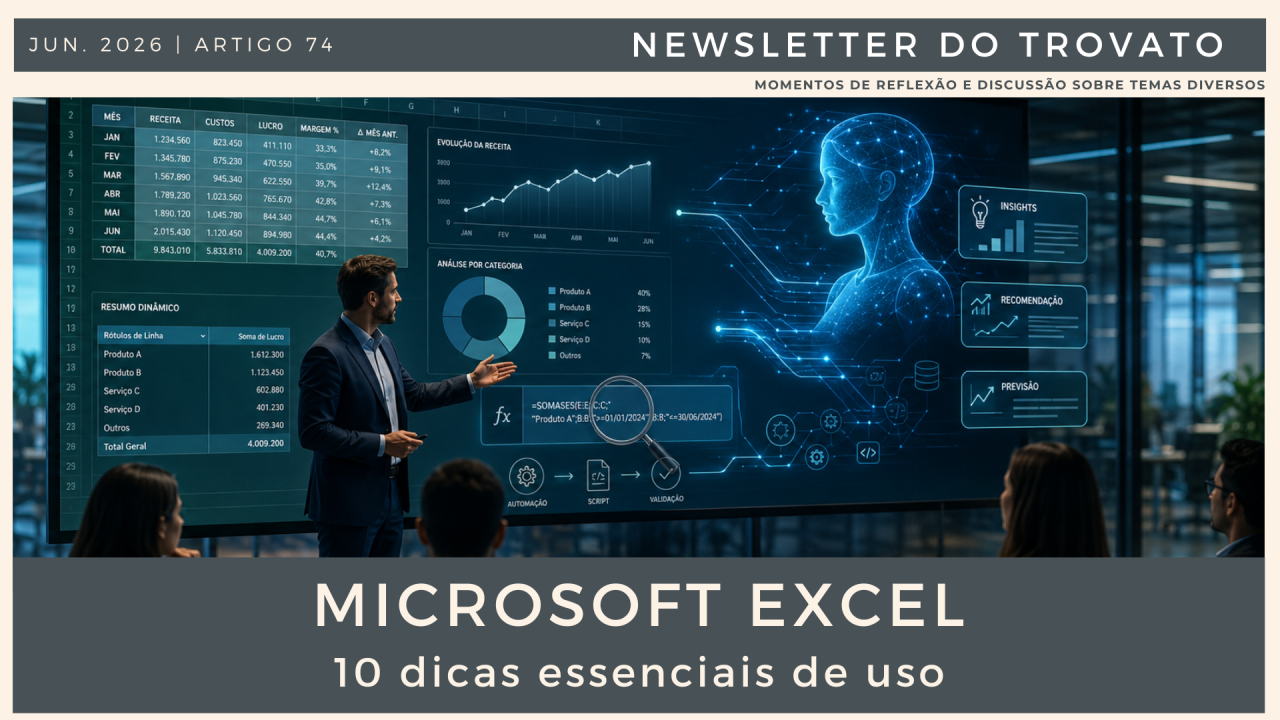
Concluí recentemente mais uma turma ao vivo de Excel Avançado pela MLF, como instrutor. Foram mais de 30 alunos(as) interessados(as) em se aperfeiçoarem no uso da melhor ferramenta de planilhas eletrônicas do mercado. E sabe o que pude observar? Conto no artigo.
Seja bem-vindo e seja bem-vinda a mais um artigo da minha newsletter semanal. Um espaço que reservo para escrever sobre tecnologia, aprendizado, inteligência artificial e muitos outros assuntos de interesse pessoal e quiçá coletivo!
Durante o curso, percebi que a ferramenta é subutilizada. Há muitos recursos que os usuários ainda não conhecem ou não aplicam em seu dia a dia. Um bom exemplo são as novas funções de matrizes dinâmicas (que não são tão novas na ferramenta).
A grande questão que todos levantaram no curso foi em relação ao uso da Inteligência Artificial do Copilot na criação de análises. Alguns dos questionamentos: Como fazer? É confiável? Posso utilizar na empresa?
Ficaria muito feliz em dedicar um curso inteiro e ao vivo a esse assunto, mas há um problema neste formato. Nem todas as empresas liberaram o uso do Copilot integrado com o 365 para seus funcionários. A liberação tem sido gradativa.
Assistir a um curso completo teórico sobre o tema, sem colocar efetivamente a mão na massa, não é o ideal. Deixei uma parte do curso reservada ao Copilot em que apresentei algumas dicas pontuais e fiz a demonstração do poder do uso da Inteligência Artificial conectada ao aplicativo.
Esqueça o modo de trabalho do chat. O Copilot vai além disso: ele interage diretamente com sua planilha e constrói análises mais completas e abrangentes. Esse recurso está cada dia melhor e tiro o meu chapéu para a Microsoft. A evolução da ferramenta é nítida.
Voltando ao ponto principal do texto, durante as mais de 24 horas de curso, pude extrair algumas dicas essenciais no uso do Excel e, com a ajuda do Copilot, compilei uma série de dicas extraídas do curso com a transcrição de 100% do conteúdo abordado.
Muitas das dicas ensinadas são tão naturais para mim em sua aplicação que, no compartilhamento dessas dicas, esqueço que algumas delas podem fazer muita diferença no uso do Excel na prática.
Vamos a elas.
1. Lei do menor esforço
Há muitos recursos que o Excel oferece na automação de suas planilhas. Se você consegue reduzir seu trabalho na criação de uma planilha por meio de um recurso nativo, utilize-o. Um bom exemplo: crie faixas de células dinâmicas que mudam de acordo com o volume de dados. Isso ajuda demais na manutenção e criação de fórmulas e funções. Considere até mesmo configurar seus dados como uma Tabela. Use e abuse dos recursos e integrações do ecossistema Microsoft: Power Query, Power Pivot, Python, VBA, Office Scripts e Power Automate. Há uma infinidade de recursos extras que elevarão a qualidade do seu trabalho.
2. Faça auditorias
Sempre valide fórmulas, funções e resultados. Nunca entregue uma planilha sem validá-la. Cheque as fórmulas, verifique a região de dados que utilizou como argumento, não duplique resultados, configure faixas nomeadas e verifique se estão com todos os dados englobados. Pequenas validações no seu trabalho poderão poupar muito retrabalho e dor de cabeça!
3. Nunca confie cegamente na IA
Confira os resultados produzidos. Siga à risca a dica 2, pois ela se aplica aqui também. Delegar para a Inteligência Artificial 100% da sua análise é um erro. Faça primeiro, valide depois. Se você não sabe por onde começar, a IA pode te ajudar dando dicas de análise, mas valide o resultado. O próprio Copilot informa que os resultados podem apresentar erros. Cuidado com o contexto na hora de pedir para a IA fazer o seu trabalho. Não seja genérico e não economize na hora de criar seus prompts.
4. Entenda o padrão dos dados antes de tratá-los
Uma planilha geralmente começa com poucas fórmulas e funções e vai evoluindo até chegar ao ponto de que algumas alterações podem "quebrar" toda a planilha. Entenda o que deseja analisar e prepare seus dados para isso. Utilize o Power Query, matrizes dinâmicas, Tabelas ou qualquer outro recurso que achar ideal, mas prepare seus dados.
5. Use atalhos de teclado
Reduzem cliques e aumentam produtividade. Tirar a mão do mouse constantemente para clicar em recursos de tela do Excel pode ser improdutivo (com o tempo você perceberá isso). Reserve um tempo e aprenda algumas teclas de atalho e perceba que gradativamente sua produtividade vai aumentar!
6. Use células nomeadas
Melhoram a leitura das fórmulas e em caso de manutenção, a adaptação será muito mais dinâmica e eficiente.
Quando selecionamos células a cada fórmula ou função estamos reduzindo nossa produtividade e aumentando a possibilidade de um retrabalho. Faixas nomeadas concentram em um só ponto a faixa de células que está utilizando e, caso precise alterá-las, todas as fórmulas e funções dependentes serão atualizadas.
7. Crie dashboards
Particularmente não gosto de criar dashboards complexos no Excel, pois são trabalhosos e demandam muito esforço, mas pequenos indicadores ou uma planilha especial com eles, que resuma os dados já fará uma grande diferença na interpretação dos seus dados.
Usuários querem informação, não tabelas gigantes que exijam análise pontual.
8. Organize parâmetros em uma planilha própria
Facilita manutenção e evolução da solução. Geralmente crio uma planilha chamada PARÂMETROS para armazenar dados que serão utilizados como referência em minhas fórmulas e funções.
Quando preciso alterar algum parâmetro, o processo é rápido e simples. Nem sempre ganhamos produtividade só no uso dos recursos nativos. Organização também é um fator importante.
9. Aproveite matrizes dinâmicas
São um dos recursos mais poderosos do Excel moderno. Não há dúvida de que as matrizes dinâmicas e dezenas de novas funções que exploram o recurso farão toda a diferença em seu trabalho. Ainda não vemos seu uso de forma massiva nas empresas, mas continuo insistindo para que você eleve seu nível de conhecimento e extrapole os limites da ferramenta.
10. Pense como desenvolvedor
Automatize tudo o que for repetitivo, seja utilizando VBA, Office Scripts, Python ou Power Automate! Integrar as linguagens de desenvolvimento da ferramenta ao seu processo fará com que atividades repetitivas e maçantes sejam feitas rapidamente (em segundos, literalmente).
É uma delícia enxergar possibilidades na automação dos processos. Essas possibilidades virão no momento em que você começar a encontrar limites para as soluções baseadas em fórmulas e funções. Se quiser, escrevo um artigo sobre isso no futuro!
Para concluir este artigo, deixo a melhor das dicas. Nunca pare de estudar o Excel! Nunca ache que conhece tudo da ferramenta. Utilizo-a desde a versão 2.0 e, pode acreditar em mim quando digo que aprendo coisas novas todas as vezes que utilizo a ferramenta.
Ainda não incorporei o uso de muitas das novas funções ao meu dia a dia, mas já as conheço e estou aguardando ansiosamente a hora de utilizá-las em minhas atividades.
Excel é vida! 💚
Obrigado pela leitura do artigo e até nosso próximo encontro.
Alessandro Trovato
Compartilhando conhecimento, sempre!

Alessandro Trovato
Analista de Treinamento e Desenvolvimento
8x MVP Microsoft nas categorias Excel e Microsoft 365, proprietário de um canal de vídeos no Youtube e Instrutor LinkedIn Learning
8x MVP Microsoft nas categorias Excel e Microsoft 365, proprietário de um canal de vídeos no Youtube e Instrutor LinkedIn Learning
Faça login para comentar.